Webkamery pro aplikaci Počasí Meteo
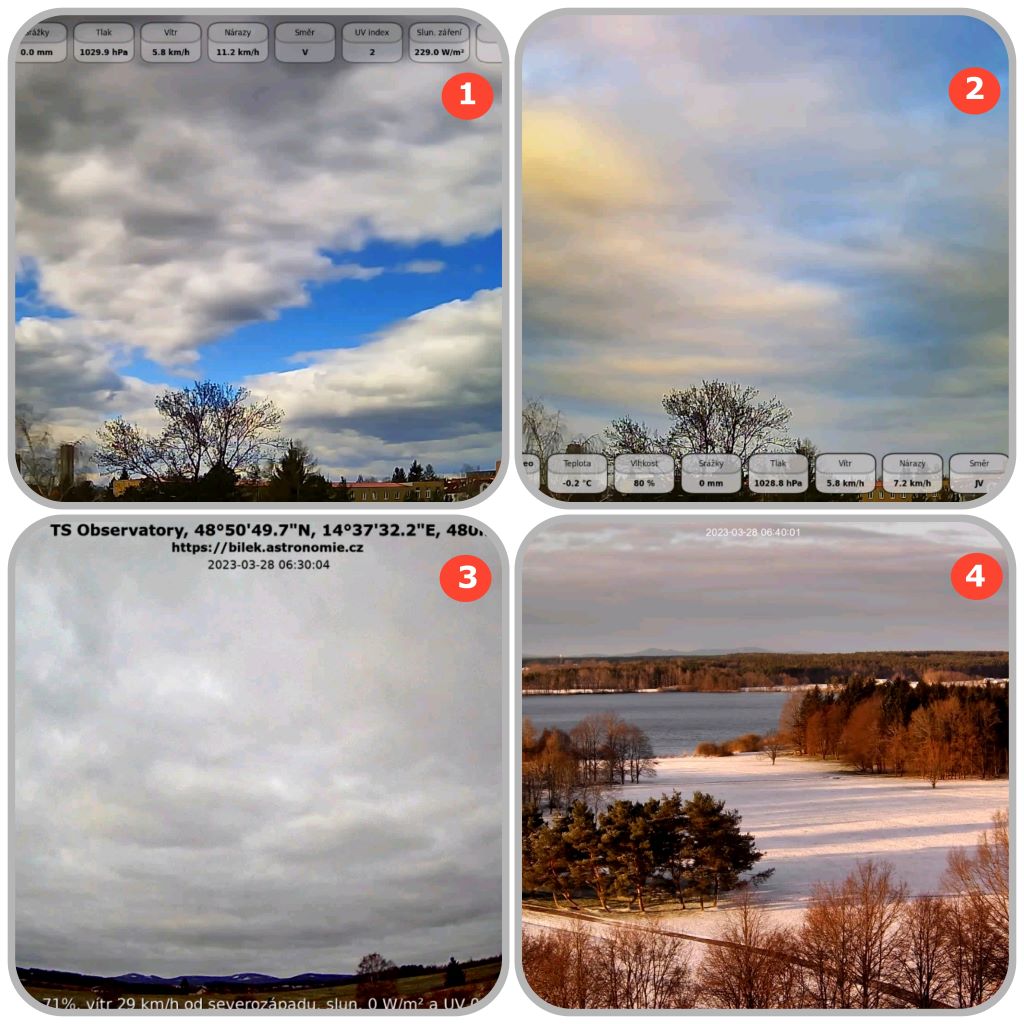
Nastavení webkamer pro on-line stream a historii snímků v aplikaci Počasí Meteo. Vaše kamera posílá snímek každých 10 minut – zobrazíme ho v aplikaci, na mapě i v historii.
- –kamer v síti
- 10 mininterval snímků
- 0 Kčslužba je zdarma
Kontakt a podpora
Pro dotazy a připojení ke službě pište na kamerypocasi@gmail.com.
Nevíte, jakou kameru zvolit? Přečtěte si naše doporučení kamery pro Počasí Meteo.
Služba je poskytována zcela zdarma. Pokud byste ji chtěli podpořit, můžete poslat libovolnou částku na účet níže. Za podporu je možné získat vylepšení snímků.
5472281093/0800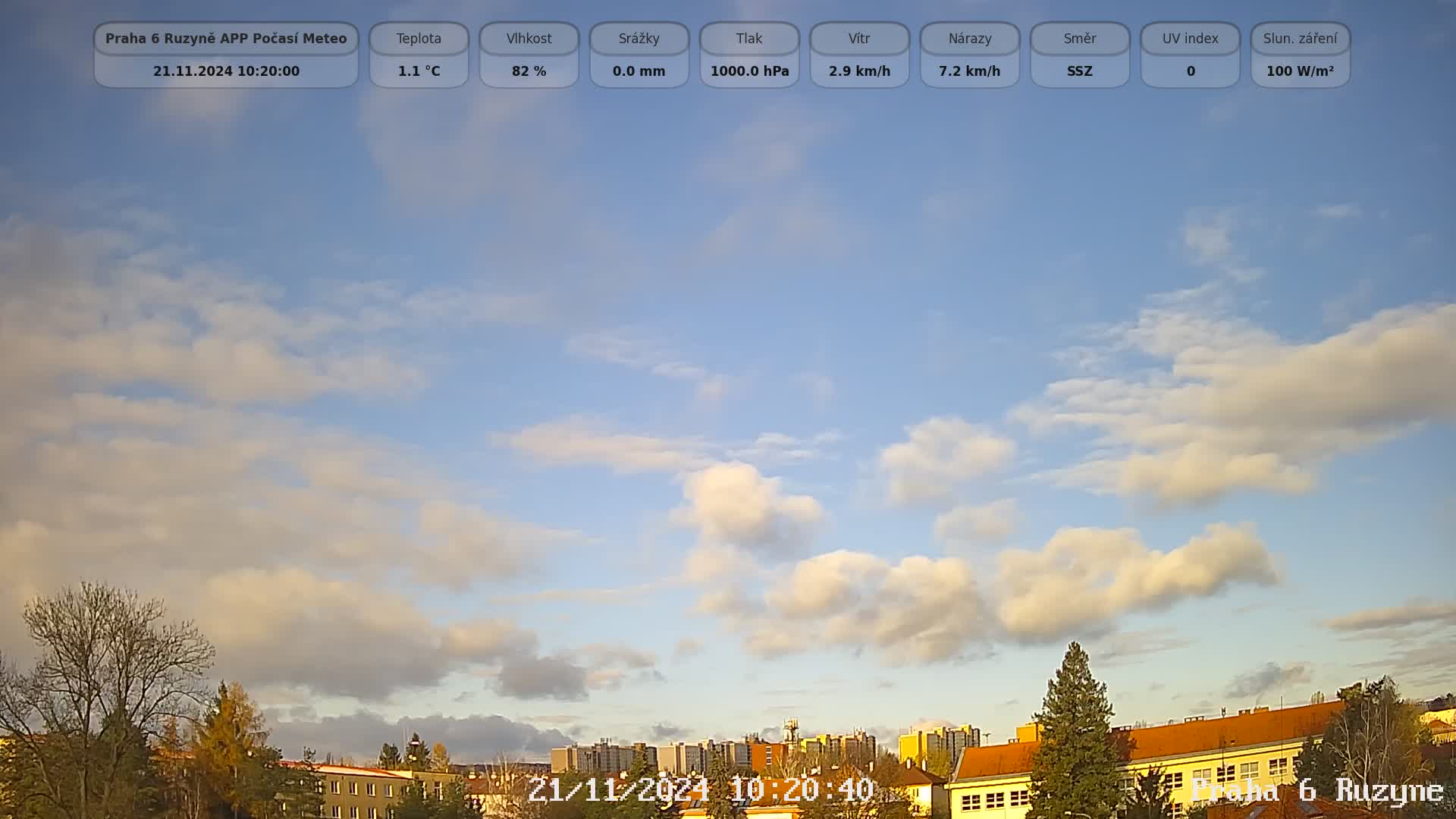
Slovník pojmů
- IP kamera
- Zařízení, které umožňuje záznam a přenos obrazu přes internetovou síť.
- RTSP
- Real-Time Streaming Protocol, protokol pro přenos multimediálního obsahu (živého obrazu).
- Partizan Cloud
- Cloudová služba pro připojení a sledování IP kamer.
- FTP
- File Transfer Protocol, protokol pro přenos souborů – kamera jím posílá snímky.
- NAT
- Network Address Translation, technologie, která propojuje soukromou síť s veřejnou sítí.
- QR kód
- Dvourozměrný kód, který lze snadno načíst mobilním zařízením.
- PoE
- Power over Ethernet, napájení IP kamery přímo ethernetovým kabelem.
Postup připojení kamery
Čtyři kroky: připravit kameru, nastavit ji v síti, zapnout odesílání snímků na FTP a případně živý přenos.
1 Příprava
Vyberte si IP kameru, která podporuje RTSP stream. Pokud nemáte veřejnou IP adresu, doporučujeme kamery Partizan. Pokud bude mít kamera možnost nahrávání snímků na FTP, bude jednodušší vytvářet historii snímků. Doporučujeme kamery HiLook, HiWatch nebo HikVision – projděte si průvodce výběrem.
Před koupí si ověřte parametry kamery na stránkách výrobce. Pokud má kamera Wi-Fi, zvažte připojení kabelem pro stabilnější spojení. Pokud bude kamera napájena přes PoE, zajistěte PoE switch nebo injektor.
2 Nastavení kamery
Připojte kameru k síti síťovým (ethernet) kabelem. Pokud kamera podporuje PoE, připojte ji kabelem z PoE switche nebo injektoru s odpovídajícím zdrojem. Pokud kamera PoE nemá, je třeba zapojit i síťový zdroj.
U většiny kamer se prvotní nastavení provádí v mobilní aplikaci výrobce (Partizan Cloud, Hik-Connect atd.), např. naskenováním QR kódu na kameře. Pokud kamera podporuje Wi-Fi a nemáte možnost připojení kabelem, připojte ji k vaší Wi-Fi síti podle návodu ke kameře.
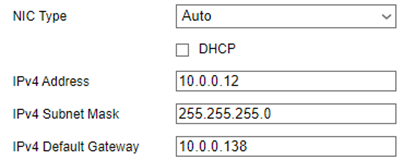
Nastavte IP adresu podle rozsahu vaší sítě, masku sítě, výchozí bránu a heslo pro účet admin.
3 Snímky přes FTP
V nastavení FTP v kameře zadejte server kamerypocasi.cz se získanými přihlašovacími údaji. Tlačítko TEST nebude funkční, proto se ujistěte, že máte údaje zadané správně.
Nastavte časový plán na celý týden s frekvencí nahrávání 10 minut a libovolným názvem s časovým razítkem (často označováno jako TIMING). Nenastavujte nahrávání při události (Event-Triggered, detekce pohybu).
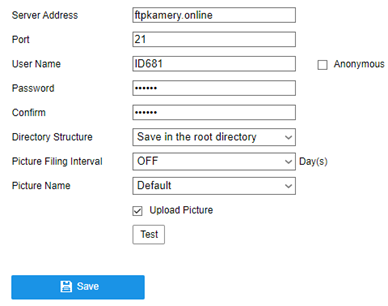
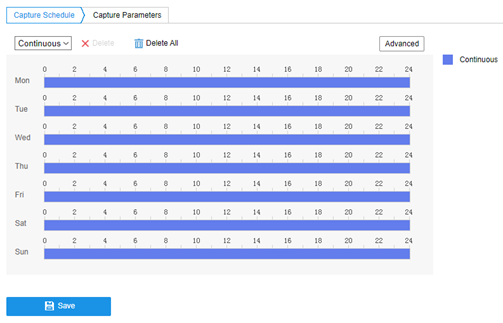
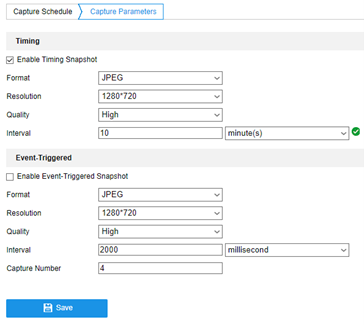
Po nahrání snímku na FTP server bude snímek dostupný v aplikaci Počasí Meteo po jejím restartu. Jestli snímky chodí, uvidíte na stránce Stav kamer.
Poznámka: Používání IP kamer a cloudových služeb s sebou nese určitá rizika související s ochranou soukromí a bezpečností. Ujistěte se, že máte dostatečně zabezpečenou síť, a používejte silná hesla pro přístup k nastavení kamery a ke cloudovým účtům.
4 Živý přenos (nepovinné)
A) S veřejnou IP adresou – RTSP
Pokud nemáte kameru značky Partizan a od poskytovatele internetu máte veřejnou IP adresu, máte dvě možnosti nastavení komunikace do internetu:
- Zapnout UPnP (jednodušší, ale méně bezpečné).
- Nastavit přesměrování portu (Port forwarding / NAT / Virtual servers) v routeru.
Funkčnost ověříte např. v aplikaci VLC volbou „Otevřít síťový proud“ a adresou ve tvaru rtsp://<IP adresa>:554.
B) Bez veřejné IP – Partizan Cloud
- Zaregistrujte se nebo se přihlaste na login.partizancloud.com.
- Klikněte na „Přidat“ a vyberte „Přidat zařízení“.
- Vyberte typ „IP kamera Partizan“ a možnost „Přidat ručně“.
- Vyplňte údaje o kameře (název, MAC adresa, uživatelské jméno, heslo).
- Klikněte na „Přidat“ a počkejte, než se kamera přidá.
- Kamera se objeví v seznamu zařízení na stránce „Moje kamery“.
- Přístup ke kameře zapnete nebo vypnete ikonami pod videem.
- Klikněte na „Sdílet“ a pošlete nám odkaz na RTSP stream pro přidání do aplikace.
Nastavení se může lišit podle modelu; tyto kroky platí pro IP kamery Partizan.
Časté dotazy
Jakou IP kameru si mám vybrat?
Doporučujeme IP kamery, které podporují RTSP stream a umí nahrávat snímky na FTP server. Pokud nemáte veřejnou IP adresu, zvažte kamery značky Partizan. Mezi doporučené značky patří také HiLook, HiWatch nebo HikVision. Podrobnosti a ukázky najdete na stránce Výběr kamery.
Jak zjistím, zda má moje kamera podporu PoE?
Informace o podpoře PoE najdete v technických specifikacích kamery nebo v návodu k použití. Případně se obraťte na výrobce nebo prodejce.
Je nutné kameru připojit ethernetovým kabelem?
Kabel doporučujeme kvůli stabilnějšímu spojení. Pokud kamera podporuje Wi-Fi a kabel natáhnout nejde, můžete ji připojit k Wi-Fi síti podle návodu ke kameře.
Jak poznám, že kamera posílá snímky?
Na stránce Stav kamer uvidíte u každé kamery poslední snímek, jak je starý a pás posledních 24 hodin – zeleně úseky, kdy snímek dorazil. Starší snímky najdete v Historii.
Tipy a triky
- Před koupí kamery si pečlivě prostudujte její technické specifikace a ověřte, že splňuje vaše požadavky.
- Pokud je to možné, připojte kameru ethernetovým kabelem – spojení bude stabilnější.
- Při nastavování kamery zkontrolujte IP adresu, masku sítě a výchozí bránu.
- Pravidelně aktualizujte firmware kamery kvůli funkčnosti i zabezpečení.
- Používejte silná a unikátní hesla pro nastavení kamery i cloudové účty.